Sistem Gereksinimleri Karşılanamadı Uyarısı Çözümü
Gönderilme zamanı: Çrş Şub 08, 2023 11:28 am
Yeni güncellemelerden sonra Windows 11 işletimsistemi ekranın sağ alt kısmında Sistem Gereksinimleri Karşılanamadı daha fazla bilgi için ayrıntılara gidin uyarışı çıkmaktadır.
Bu uyarının çıkmasının sebebi bilgisayar donanımızın tam anlamı ile windows 11 i desteklememesinden kaynaklıdır.
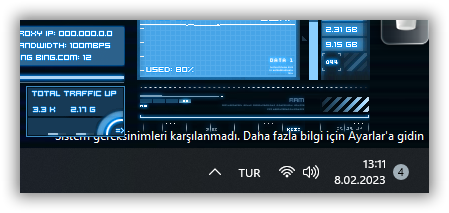
Bu uyarıyı kapatmak için aşağıdaki adımları izleyin.
Kayıt Defteri Düzenleyicisini açın aşağıdaki anatar konumuna gidin
HKEY_CURRENT_USER\Control Panel\UnsupportedHardwareNotificationCache
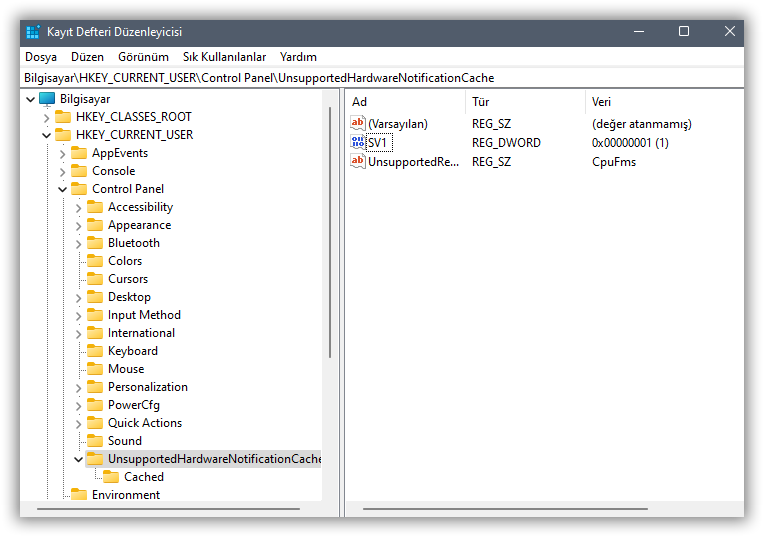
SV1 değerine tıklayın
karşınıza gelen ekranda
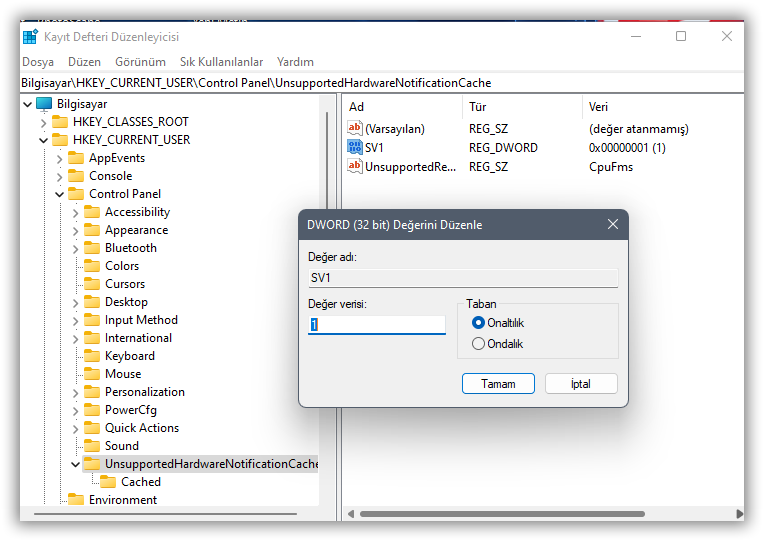
1 olan değer verisini Değer verisini 0 yapın
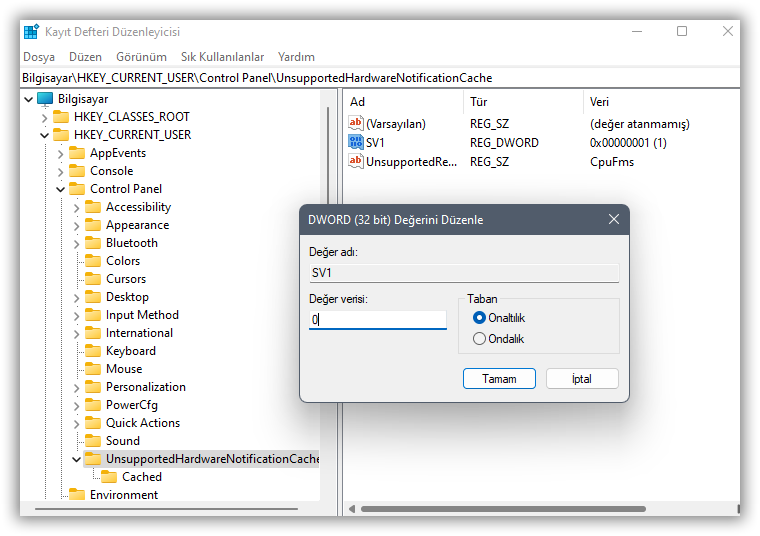
Tamam butonuna basıp ekranı kapatın.
Bilgisayarınızı yeniden başlattığınızda uyarı kaybolmuş olacaktır.
Kısa yöntem
Not Defterini açın aşağıdaki kodu ekleyip farklı kaydet butonuna tıklayın, karşınıza gelen ekrandan dosya adına hatasil.reg adını verin kayıt türü kısmından tüm dosyaları seçip kaydedin.
Kaydetmiş olduğunuz dosyayı çalıştırın gelen uyarıya evet diyin işlemin başarılı olduğu uyarısı gelecek bilgisayarınızı yeniden başlatın sağ altta bulunan uyarının kalktığını göreceksiniz.
kral2023-02-08 11:32:46
Bu uyarının çıkmasının sebebi bilgisayar donanımızın tam anlamı ile windows 11 i desteklememesinden kaynaklıdır.
Bu uyarıyı kapatmak için aşağıdaki adımları izleyin.
Kayıt Defteri Düzenleyicisini açın aşağıdaki anatar konumuna gidin
HKEY_CURRENT_USER\Control Panel\UnsupportedHardwareNotificationCache
SV1 değerine tıklayın
karşınıza gelen ekranda
1 olan değer verisini Değer verisini 0 yapın
Tamam butonuna basıp ekranı kapatın.
Bilgisayarınızı yeniden başlattığınızda uyarı kaybolmuş olacaktır.
Kısa yöntem
Not Defterini açın aşağıdaki kodu ekleyip farklı kaydet butonuna tıklayın, karşınıza gelen ekrandan dosya adına hatasil.reg adını verin kayıt türü kısmından tüm dosyaları seçip kaydedin.
Kod: Tümünü seç
Windows Registry Editor Version 5.00

[HKEY_CURRENT_USER\Control Panel\UnsupportedHardwareNotificationCache]
"SV1"=dword:00000000
"UnsupportedReason"="CpuFms"

[HKEY_CURRENT_USER\Control Panel\UnsupportedHardwareNotificationCache\Cached]
kral2023-02-08 11:32:46