Atrix Root - Bootloader - Unlock Yapma, CWM Yükleme - Orjinale Dönme
Gönderilme zamanı: Sal Eyl 30, 2014 11:40 am
Atrix Root, Bootlader Unlock, ROM ve CWM
Yükleme Rehberi
Atrix Root, Bootlader Unlock, ROM ve
CWM Yükleme Rehberi
Bu
konuda Atrix nasıl ROOT, Bootloader Unlock, ROm Yükleme ve CWM Yükleme
konularını adım adım anlatmaya çalışacağım.
Galaxy Gio'dan sonra
çoğunuza işlemler biraz garip, karışık ve can sıkıcı gelebilir, Şayet bana
da öyle gelmişti ama anlatılanları adım adım yapınca çokta karışık
olmadığını göreceksiniz.
NOT: Bu işlemleri Türkiye'de satılan
Atrix için yapın. AT&T olan cihazlara uygulamayın.
Gerekli Dosyalar:
1. MotorolaDeviceManager_2.3.4
[Cihazın Motorola Tarafından Hazırlanan Driveri]
2. petesmotorolaroottools_v1.06
[Atrix'i Root Etmek İçin Kullanacağımız Program]
3. intl-fix-try1.sbf
cihazın bootlader kilitini açmak için RDS ile Flashlayacağımız küçük bir
dosya.
4. RSDLite6.1.4
[Cihazımıza Orjinal ROM Yüklemek ve Bootlader Kilitini Kaldırmak İçin
Kuracağımız Küçük Bir Dosyayı Flashlamak İçin Kullanacağımız. İnternette
Okuduğum Kadarıyla Motorolanın Çıkardığı Bir Yazılım.]
5. fastboot cihazın
bootlader kilitini kaldırmak için kullanacağımız komutları aktif edecek
dosya.
Not: Bütün dosyalar tek link halinde
hazırlanmıştır.
İNDİR: http://www48.zippyshare.com/v/46760133/file.html
1. ADIM: İlk olarak yapmanız gereken.
Dosyanın içinden çıkan MotorolaDeviceManager_2.3.4 programı
bilgisayarınız kurun.
2.
ADIM: petesmotorolaroottools_v1.06
dosyasını açın ve içinde ki petesmotorolaroottools_v1.06 uygulamasına
tıklayın ve daha sonra telefonunuzda Ayarlar / Uygulamalar / Geliştirme
girip USB hata ayıklaması) açın. Cihazı USB kablosu ile bilgisayarınıza
bağlayın. petesmotorolaroottools_v1.06 klasörünün içinde support_files dosyasına
dokunmayın ve silmeyin.
Resimde görüldüğü gibi Root My Phone
tıklayın ve beklemeye başlayın. Cihazınız üç defa kapanıp açılacak ve
işlem tamamlanacak. Biraz sabırlı olmanız gerekiyor. Biraz uzun sürebilir.

Su dosyası hatası alırsanız aşağıdaki dosyanın içerisinde bulunan runme.bat işlem bitenekadar bekleyin.
Download
uploads/invertor/Root Yapma Yeni.rar
Pa: bilgineferi.com
3. ADIM: Bu aşamada önce dosyanın
içerisinden çıkardığınız. RSDLite6.1.4 programını bilgisayarınıza
kurmanız gerekiyor.
4. ADIM:
intl-fix-try1.sbf bu dosyayı RDS Lite ile flashlayacağız. Bunun
için yapmanız gereken şey. Telefonu kapatın. Power + Ses
Kısma tuşuna basın. Karşınızda Fastboot yazısı gelecek. Ses kısma tuşu ile
ilerleyin ve RDS yazısını bulunda Ses Açma Tuşuna Basın ve Cihazınızı
Bilgisayara Bağlayın.
Cihazın resimde ki gibi bağlı olması
ve Connected yazması gerekiyor. RDS cihazını gördükten sonra resimde ki
gibi filename kısmına intl-fix-try1.sbf dosyasını yerleştirin ve Starta
basın. Bu sırada dosya yüklenmeye başlayacak. PASS yazısı gelene kadar
bekleyin. Sıkın GİO'da yaptığınız gibi PASS yazısı gelmeden çekme işlemini
yapmayın.

ÖNEMLİ NOT: Atrix Cihazlar RDS ile Flash
lanırken elektrik kesintisi vs olursa cihaz Hard Brick oluyormuş. Hard
Brickinde çözümü yok diyorlar. Bu konuda bir araştırma yapmadım onun için
kesin bir şey diyemeyeceğim. Bunun için dikkatli olun. Laptop varsa
onunla atmanızı öneririm. Elektrik gitse bile şarj olduğu için işlemi
bitebilirsiniz. Ben gözümü karartıp yaptım. Laptop bağlıydı ama ama pili
takılı değildi.
5. ADIM:
Dosyasnın içinden çıkan fastboot klasörünü
bilgisayarınızda C ana dizine yapıştırın. Cihazını kapatın Power + Ses
Kısma tuşuna basın. Karşınızda Fastboot yazısı gelecek. Fastboot kısmında
Ses Açma Tuşuna Basın ve Telefonu Bilgisayar
Bağlayın.
Resimde gördüğünüz kotları sırası ile
yazın.

fastboot oem unlock komutunu yazdıktan
sonra aşağıda ki gibi bir ekran gelecek.

Ekranda UID numarası çıkacak.
Printscreen yapın ve çıkan kodu bilgisayarınıza kaydedin ve saklayın.
Son olarak şu komutu yazıyoruz. fastboot oem unlock
UIDNUMARANIZ
Bu aşamaya kadar ki işlemleri doğru yaptıysanız
cihazınızın ekranı bu şekilde olması gerekiyor. Bu aşamadan sonra CWM
yükleyip artık ROM yükleye bileceğiz.

son olarak fastboot reboot yazıp onaylıyorsunuz.
6. ADIM: Son aşamamız. ROM Manger ile CWM
yükleyeceğiz ve daha sonrasında ROM yükleyeceksiniz.
ROM Manger İndir
ROM Manager Premium v5.5.3.7
Rar Pas: bilgineferi.com
Çalışltırıp sırası ile müteakip maddelerde belirtilen işlemleri uygulayın.
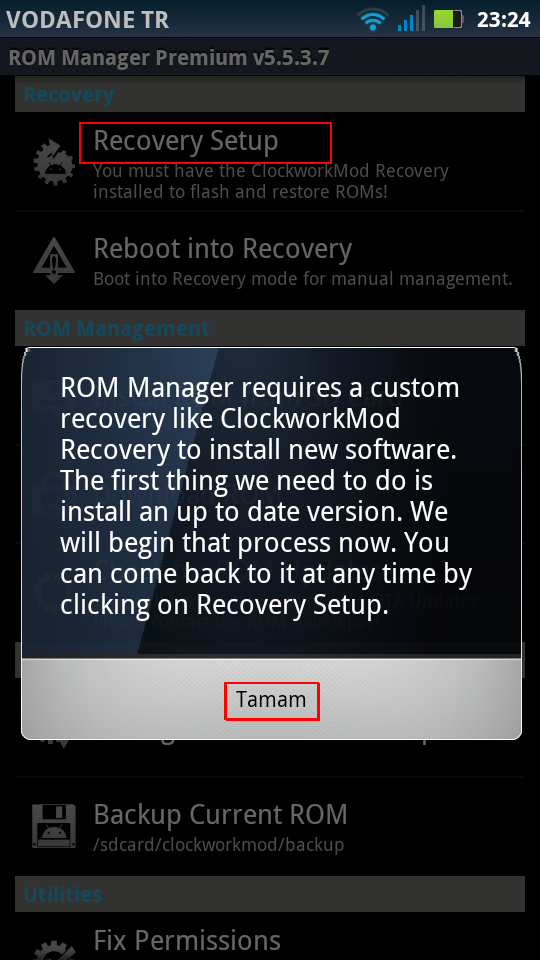
1: Karşınıza gelen uyarıya tamam diyip Recovey Setup'ı tıklayın
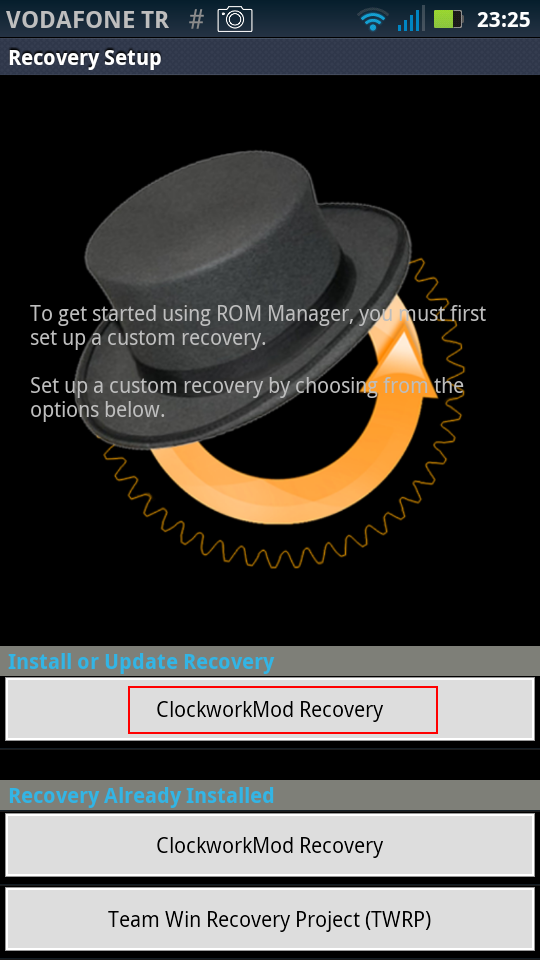
2: ClockWorkMod Recovery 'i tıklayın
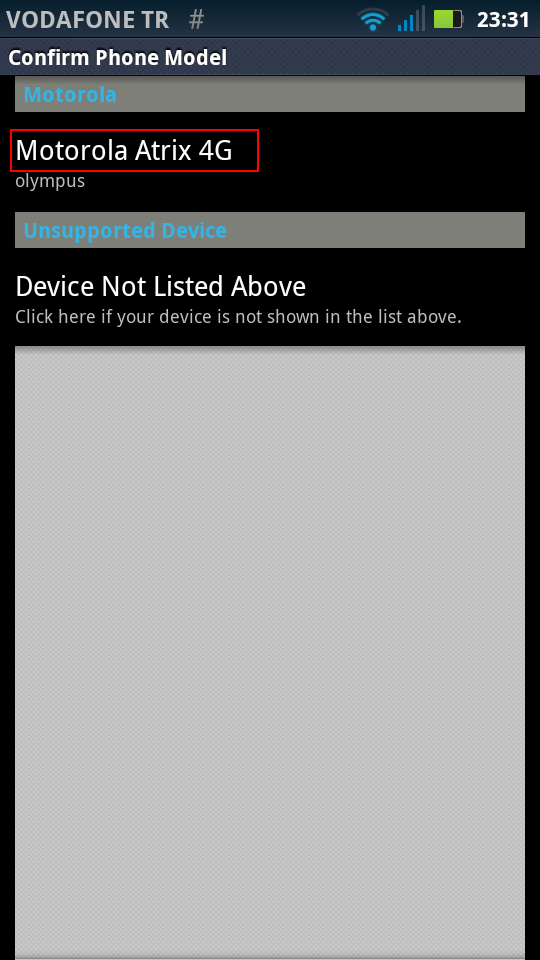
3: Motorola Atrix 4 G'yi tıklayın
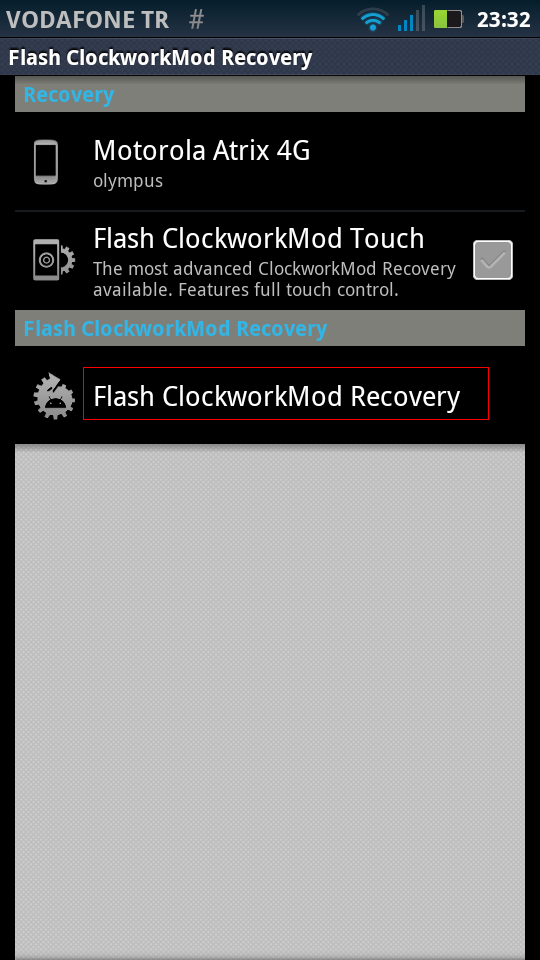
4: Flash ClockworkMod Recovery'i tıklayın
5: İşlem bitenekadar bekleyin
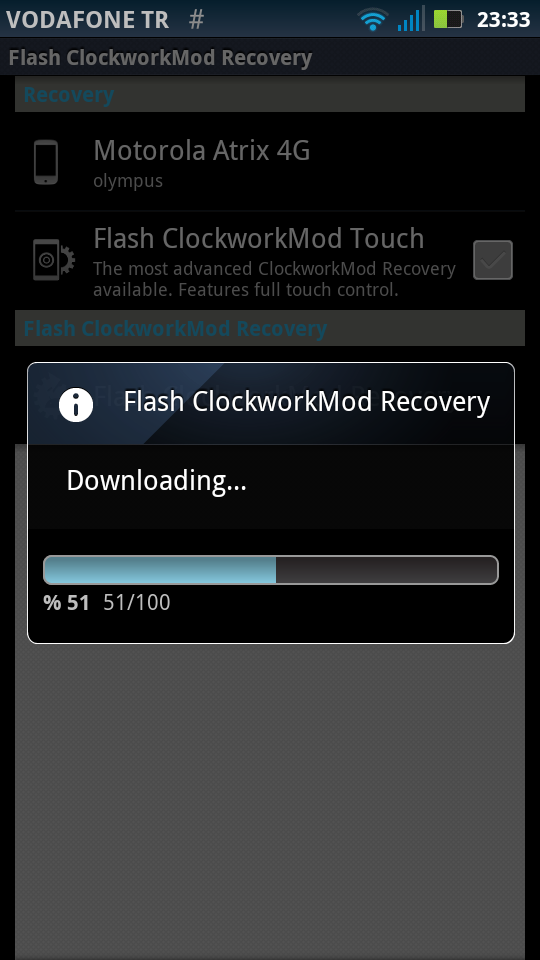
6: Evet'i tıklayın
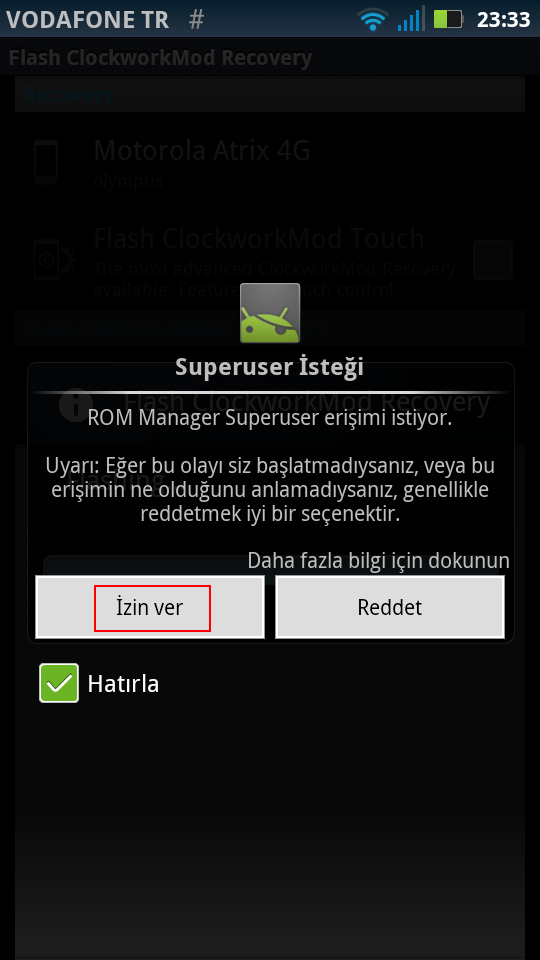
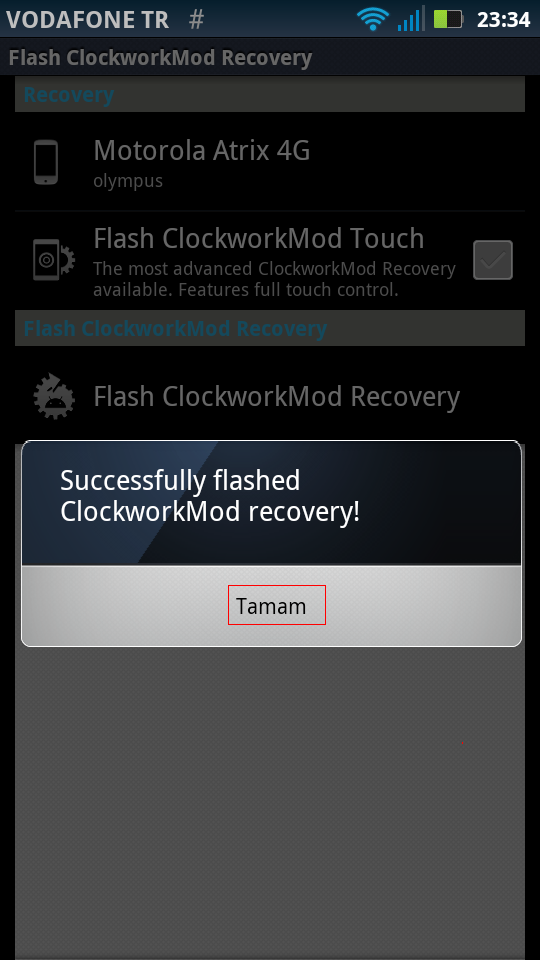
7. tamamı tıklayın Flash ClockworkMod Touch uyarısı gelirse iptali tıklarsınız işlem tamamdır.
ÖNEMLİ NOT: Bütün bu işlemleri yaptıktan
sonra eğer RAM Miktarınız 350'a düşerse aşağıda ki RAMFİX dosyasını CWM
(Recovery) ile flashlayın.
http://www.mediafire.com/?g8nn5c3voprrbkq
Bütün
işlemler bitmiş cihazınız rom kurmaya hazır bir hale gelmiştir. Hadi
hayırlı uğurlu
olsun.
==================================================
Yukarıda ve aşağıda belirtilen tüm işlemler için kullanılacak olan
orjinal dosyaları aşağıdaki linktende indirebilirsiniz. (Linkler premium silinmez)
Download Luzumlu Programlar
Rar Pas: bilgineferi.com
uploads/invertor/Root Yapma Yeni.rar
ROM Manager Premium v5.5.3.7
Rar Pas: bilgineferi.com
Download Atrix MB860 Orjinal Türkçe Romu
Rar Pas: bilgineferi.com
==================================================
---------------------------------------------------------------------------------------------------------
Orjinale Dönme
Yukarıda
paylaşılmış olan fastboot klasörünü bilgisayarın c:/ dizinine
atıyorsunuz.
Fastboot modda telefonu açıyorsunuz.
Bilgisayarda Çalıştır'a cmd yazıp
çalıştırıyorsunuz.
Sırasıyla aşağıdaki kodları
giriyorsunuz.
(Her kod satırının bitiminde Enter
yapın.)
cd
c:/
cd fastboot
fastboot erase boot
fastboot erase system
fastboot erase userdata
fastboot erase cache
fastboot erase webtop
fastboot erase preinstall
fastboot reboot
Sonra aşağıda bulunan orjinal rom dosyasını
indirin
1FF-olympus_emara-user-2.3.4-4.5.2A-74_OLE-31-release-keys-signed-Retail-TR.sbf.gz
- Google Drive
1FF-olympus_emara-user-2.3.4-4.5.2A-74_OLE-31-release-keys-signed-Retail-TR.sbf
dosyasını RDS Lite ile flashlayacağız. Bunun için yapmanız
gerekenler:
Telefonu kapatın.
Power + Ses Kısma tuşuna basın.
Karşınızda Fastboot yazısı gelecek. Ses
kısma tuşu ile ilerleyin ve RDS yazısını bulunda Ses Açma Tuşuna
Basın ve Cihazınızı Bilgisayara Bağlayın.
Cihazın resimde ki gibi bağlı olması ve
Connected yazması gerekiyor.
RDS cihazını gördükten sonra
resimde ki gibi filename kısmına 1FF-olympus_emara-user-2.3.4-4.5.2A-74_OLE-31-release-keys-signed-Retail-TR.sbf
dosyasını yerleştirin ve Starta basın.
Bu sırada dosya yüklenmeye başlayacak.
PASS yazısı gelene kadar bekleyin.
NOT: Sakın PASS yazısı gelmeden çekme işlemini yapmayın.
Not: Anlatım Alıntıdır
Saygılarımla
invertor
invertor2015-09-20 13:09:14
Yükleme Rehberi
Atrix Root, Bootlader Unlock, ROM ve
CWM Yükleme Rehberi
Bu
konuda Atrix nasıl ROOT, Bootloader Unlock, ROm Yükleme ve CWM Yükleme
konularını adım adım anlatmaya çalışacağım.
Galaxy Gio'dan sonra
çoğunuza işlemler biraz garip, karışık ve can sıkıcı gelebilir, Şayet bana
da öyle gelmişti ama anlatılanları adım adım yapınca çokta karışık
olmadığını göreceksiniz.
NOT: Bu işlemleri Türkiye'de satılan
Atrix için yapın. AT&T olan cihazlara uygulamayın.
Gerekli Dosyalar:
1. MotorolaDeviceManager_2.3.4
[Cihazın Motorola Tarafından Hazırlanan Driveri]
2. petesmotorolaroottools_v1.06
[Atrix'i Root Etmek İçin Kullanacağımız Program]
3. intl-fix-try1.sbf
cihazın bootlader kilitini açmak için RDS ile Flashlayacağımız küçük bir
dosya.
4. RSDLite6.1.4
[Cihazımıza Orjinal ROM Yüklemek ve Bootlader Kilitini Kaldırmak İçin
Kuracağımız Küçük Bir Dosyayı Flashlamak İçin Kullanacağımız. İnternette
Okuduğum Kadarıyla Motorolanın Çıkardığı Bir Yazılım.]
5. fastboot cihazın
bootlader kilitini kaldırmak için kullanacağımız komutları aktif edecek
dosya.
Not: Bütün dosyalar tek link halinde
hazırlanmıştır.
İNDİR: http://www48.zippyshare.com/v/46760133/file.html
1. ADIM: İlk olarak yapmanız gereken.
Dosyanın içinden çıkan MotorolaDeviceManager_2.3.4 programı
bilgisayarınız kurun.
2.
ADIM: petesmotorolaroottools_v1.06
dosyasını açın ve içinde ki petesmotorolaroottools_v1.06 uygulamasına
tıklayın ve daha sonra telefonunuzda Ayarlar / Uygulamalar / Geliştirme
girip USB hata ayıklaması) açın. Cihazı USB kablosu ile bilgisayarınıza
bağlayın. petesmotorolaroottools_v1.06 klasörünün içinde support_files dosyasına
dokunmayın ve silmeyin.
Resimde görüldüğü gibi Root My Phone
tıklayın ve beklemeye başlayın. Cihazınız üç defa kapanıp açılacak ve
işlem tamamlanacak. Biraz sabırlı olmanız gerekiyor. Biraz uzun sürebilir.
Su dosyası hatası alırsanız aşağıdaki dosyanın içerisinde bulunan runme.bat işlem bitenekadar bekleyin.
Download
uploads/invertor/Root Yapma Yeni.rar
Pa: bilgineferi.com
3. ADIM: Bu aşamada önce dosyanın
içerisinden çıkardığınız. RSDLite6.1.4 programını bilgisayarınıza
kurmanız gerekiyor.
4. ADIM:
intl-fix-try1.sbf bu dosyayı RDS Lite ile flashlayacağız. Bunun
için yapmanız gereken şey. Telefonu kapatın. Power + Ses
Kısma tuşuna basın. Karşınızda Fastboot yazısı gelecek. Ses kısma tuşu ile
ilerleyin ve RDS yazısını bulunda Ses Açma Tuşuna Basın ve Cihazınızı
Bilgisayara Bağlayın.
Cihazın resimde ki gibi bağlı olması
ve Connected yazması gerekiyor. RDS cihazını gördükten sonra resimde ki
gibi filename kısmına intl-fix-try1.sbf dosyasını yerleştirin ve Starta
basın. Bu sırada dosya yüklenmeye başlayacak. PASS yazısı gelene kadar
bekleyin. Sıkın GİO'da yaptığınız gibi PASS yazısı gelmeden çekme işlemini
yapmayın.
ÖNEMLİ NOT: Atrix Cihazlar RDS ile Flash
lanırken elektrik kesintisi vs olursa cihaz Hard Brick oluyormuş. Hard
Brickinde çözümü yok diyorlar. Bu konuda bir araştırma yapmadım onun için
kesin bir şey diyemeyeceğim. Bunun için dikkatli olun. Laptop varsa
onunla atmanızı öneririm. Elektrik gitse bile şarj olduğu için işlemi
bitebilirsiniz. Ben gözümü karartıp yaptım. Laptop bağlıydı ama ama pili
takılı değildi.
5. ADIM:
Dosyasnın içinden çıkan fastboot klasörünü
bilgisayarınızda C ana dizine yapıştırın. Cihazını kapatın Power + Ses
Kısma tuşuna basın. Karşınızda Fastboot yazısı gelecek. Fastboot kısmında
Ses Açma Tuşuna Basın ve Telefonu Bilgisayar
Bağlayın.
Resimde gördüğünüz kotları sırası ile
yazın.
fastboot oem unlock komutunu yazdıktan
sonra aşağıda ki gibi bir ekran gelecek.
Ekranda UID numarası çıkacak.
Printscreen yapın ve çıkan kodu bilgisayarınıza kaydedin ve saklayın.
Son olarak şu komutu yazıyoruz. fastboot oem unlock
UIDNUMARANIZ
Bu aşamaya kadar ki işlemleri doğru yaptıysanız
cihazınızın ekranı bu şekilde olması gerekiyor. Bu aşamadan sonra CWM
yükleyip artık ROM yükleye bileceğiz.
son olarak fastboot reboot yazıp onaylıyorsunuz.
6. ADIM: Son aşamamız. ROM Manger ile CWM
yükleyeceğiz ve daha sonrasında ROM yükleyeceksiniz.
ROM Manger İndir
ROM Manager Premium v5.5.3.7
Rar Pas: bilgineferi.com
Çalışltırıp sırası ile müteakip maddelerde belirtilen işlemleri uygulayın.
1: Karşınıza gelen uyarıya tamam diyip Recovey Setup'ı tıklayın
2: ClockWorkMod Recovery 'i tıklayın
3: Motorola Atrix 4 G'yi tıklayın
4: Flash ClockworkMod Recovery'i tıklayın
5: İşlem bitenekadar bekleyin
6: Evet'i tıklayın
7. tamamı tıklayın Flash ClockworkMod Touch uyarısı gelirse iptali tıklarsınız işlem tamamdır.
ÖNEMLİ NOT: Bütün bu işlemleri yaptıktan
sonra eğer RAM Miktarınız 350'a düşerse aşağıda ki RAMFİX dosyasını CWM
(Recovery) ile flashlayın.
http://www.mediafire.com/?g8nn5c3voprrbkq
Bütün
işlemler bitmiş cihazınız rom kurmaya hazır bir hale gelmiştir. Hadi
hayırlı uğurlu
olsun.
==================================================
Yukarıda ve aşağıda belirtilen tüm işlemler için kullanılacak olan
orjinal dosyaları aşağıdaki linktende indirebilirsiniz. (Linkler premium silinmez)
Download Luzumlu Programlar
Rar Pas: bilgineferi.com
uploads/invertor/Root Yapma Yeni.rar
ROM Manager Premium v5.5.3.7
Rar Pas: bilgineferi.com
Download Atrix MB860 Orjinal Türkçe Romu
Rar Pas: bilgineferi.com
==================================================
---------------------------------------------------------------------------------------------------------
Orjinale Dönme
Yukarıda
paylaşılmış olan fastboot klasörünü bilgisayarın c:/ dizinine
atıyorsunuz.
Fastboot modda telefonu açıyorsunuz.
Bilgisayarda Çalıştır'a cmd yazıp
çalıştırıyorsunuz.
Sırasıyla aşağıdaki kodları
giriyorsunuz.
(Her kod satırının bitiminde Enter
yapın.)
cd
c:/
cd fastboot
fastboot erase boot
fastboot erase system
fastboot erase userdata
fastboot erase cache
fastboot erase webtop
fastboot erase preinstall
fastboot reboot
Sonra aşağıda bulunan orjinal rom dosyasını
indirin
1FF-olympus_emara-user-2.3.4-4.5.2A-74_OLE-31-release-keys-signed-Retail-TR.sbf.gz
- Google Drive
1FF-olympus_emara-user-2.3.4-4.5.2A-74_OLE-31-release-keys-signed-Retail-TR.sbf
dosyasını RDS Lite ile flashlayacağız. Bunun için yapmanız
gerekenler:
Telefonu kapatın.
Power + Ses Kısma tuşuna basın.
Karşınızda Fastboot yazısı gelecek. Ses
kısma tuşu ile ilerleyin ve RDS yazısını bulunda Ses Açma Tuşuna
Basın ve Cihazınızı Bilgisayara Bağlayın.
Cihazın resimde ki gibi bağlı olması ve
Connected yazması gerekiyor.
RDS cihazını gördükten sonra
resimde ki gibi filename kısmına 1FF-olympus_emara-user-2.3.4-4.5.2A-74_OLE-31-release-keys-signed-Retail-TR.sbf
dosyasını yerleştirin ve Starta basın.
Bu sırada dosya yüklenmeye başlayacak.
PASS yazısı gelene kadar bekleyin.
NOT: Sakın PASS yazısı gelmeden çekme işlemini yapmayın.
Not: Anlatım Alıntıdır
Saygılarımla
invertor
invertor2015-09-20 13:09:14