Atrix Root, Bootlader Unlock, ROM ve CWM
Yükleme Rehberi
Atrix Root, Bootlader Unlock, ROM ve
CWM Yükleme Rehberi
Bu
konuda Atrix nasıl ROOT, Bootloader Unlock, ROm Yükleme ve CWM Yükleme
konularını adım adım anlatmaya çalışacağım.
Galaxy Gio'dan sonra
çoğunuza işlemler biraz garip, karışık ve can sıkıcı gelebilir, Şayet bana
da öyle gelmişti ama anlatılanları adım adım yapınca çokta karışık
olmadığını göreceksiniz.
NOT: Bu işlemleri Türkiye'de satılan
Atrix için yapın. AT&T olan cihazlara uygulamayın.
Gerekli Dosyalar:
1. MotorolaDeviceManager_2.3.4
[Cihazın Motorola Tarafından Hazırlanan Driveri]
2. petesmotorolaroottools_v1.06
[Atrix'i Root Etmek İçin Kullanacağımız Program]
3. intl-fix-try1.sbf
cihazın bootlader kilitini açmak için RDS ile Flashlayacağımız küçük bir
dosya.
4. RSDLite6.1.4
[Cihazımıza Orjinal ROM Yüklemek ve Bootlader Kilitini Kaldırmak İçin
Kuracağımız Küçük Bir Dosyayı Flashlamak İçin Kullanacağımız. İnternette
Okuduğum Kadarıyla Motorolanın Çıkardığı Bir Yazılım.]
5. fastboot cihazın
bootlader kilitini kaldırmak için kullanacağımız komutları aktif edecek
dosya.
Not: Bütün dosyalar tek link halinde
hazırlanmıştır.
İNDİR: http://www48.zippyshare.com/v/46760133/file.html
1. ADIM: İlk olarak yapmanız gereken.
Dosyanın içinden çıkan MotorolaDeviceManager_2.3.4 programı
bilgisayarınız kurun.
2.
ADIM: petesmotorolaroottools_v1.06
dosyasını açın ve içinde ki petesmotorolaroottools_v1.06 uygulamasına
tıklayın ve daha sonra telefonunuzda Ayarlar / Uygulamalar / Geliştirme
girip USB hata ayıklaması) açın. Cihazı USB kablosu ile bilgisayarınıza
bağlayın. petesmotorolaroottools_v1.06 klasörünün içinde support_files dosyasına
dokunmayın ve silmeyin.
Resimde görüldüğü gibi Root My Phone
tıklayın ve beklemeye başlayın. Cihazınız üç defa kapanıp açılacak ve
işlem tamamlanacak. Biraz sabırlı olmanız gerekiyor. Biraz uzun sürebilir.
http://www.bilgineferi.com/forum/uploads/invertor/motorola-atrix_dosyalar/31736317.png
Su dosyası hatası alırsanız aşağıdaki dosyanın içerisinde bulunan runme.bat işlem bitenekadar bekleyin.
Download
uploads/invertor/Root Yapma Yeni.rar
Pa: bilgineferi.com
3. ADIM: Bu aşamada önce dosyanın
içerisinden çıkardığınız. RSDLite6.1.4 programını bilgisayarınıza
kurmanız gerekiyor.
4. ADIM:
intl-fix-try1.sbf bu dosyayı RDS Lite ile flashlayacağız. Bunun
için yapmanız gereken şey. Telefonu kapatın. Power + Ses
Kısma tuşuna basın. Karşınızda Fastboot yazısı gelecek. Ses kısma tuşu ile
ilerleyin ve RDS yazısını bulunda Ses Açma Tuşuna Basın ve Cihazınızı
Bilgisayara Bağlayın.
Cihazın resimde ki gibi bağlı olması
ve Connected yazması gerekiyor. RDS cihazını gördükten sonra resimde ki
gibi filename kısmına intl-fix-try1.sbf dosyasını yerleştirin ve Starta
basın. Bu sırada dosya yüklenmeye başlayacak. PASS yazısı gelene kadar
bekleyin. Sıkın GİO'da yaptığınız gibi PASS yazısı gelmeden çekme işlemini
yapmayın.
http://www.bilgineferi.com/forum/uploads/invertor/motorola-atrix_dosyalar/82424920.png
ÖNEMLİ NOT: Atrix Cihazlar RDS ile Flash
lanırken elektrik kesintisi vs olursa cihaz Hard Brick oluyormuş. Hard
Brickinde çözümü yok diyorlar. Bu konuda bir araştırma yapmadım onun için
kesin bir şey diyemeyeceğim. Bunun için dikkatli olun. Laptop varsa
onunla atmanızı öneririm. Elektrik gitse bile şarj olduğu için işlemi
bitebilirsiniz. Ben gözümü karartıp yaptım. Laptop bağlıydı ama ama pili
takılı değildi.
5. ADIM:
Dosyasnın içinden çıkan fastboot klasörünü
bilgisayarınızda C ana dizine yapıştırın. Cihazını kapatın Power + Ses
Kısma tuşuna basın. Karşınızda Fastboot yazısı gelecek. Fastboot kısmında
Ses Açma Tuşuna Basın ve Telefonu Bilgisayar
Bağlayın.
Resimde gördüğünüz kotları sırası ile
yazın.
http://www.bilgineferi.com/forum/uploads/invertor/motorola-atrix_dosyalar/88675841.png
fastboot oem unlock komutunu yazdıktan
sonra aşağıda ki gibi bir ekran gelecek.
http://www.bilgineferi.com/forum/uploads/invertor/motorola-atrix_dosyalar/35859448.jpg
Ekranda UID numarası çıkacak.
Printscreen yapın ve çıkan kodu bilgisayarınıza kaydedin ve saklayın.
Son olarak şu komutu yazıyoruz. fastboot oem unlock
UIDNUMARANIZ
Bu aşamaya kadar ki işlemleri doğru yaptıysanız
cihazınızın ekranı bu şekilde olması gerekiyor. Bu aşamadan sonra CWM
yükleyip artık ROM yükleye bileceğiz.
http://www.bilgineferi.com/forum/uploads/invertor/motorola-atrix_dosyalar/94208226.jpg
son olarak fastboot reboot yazıp onaylıyorsunuz.
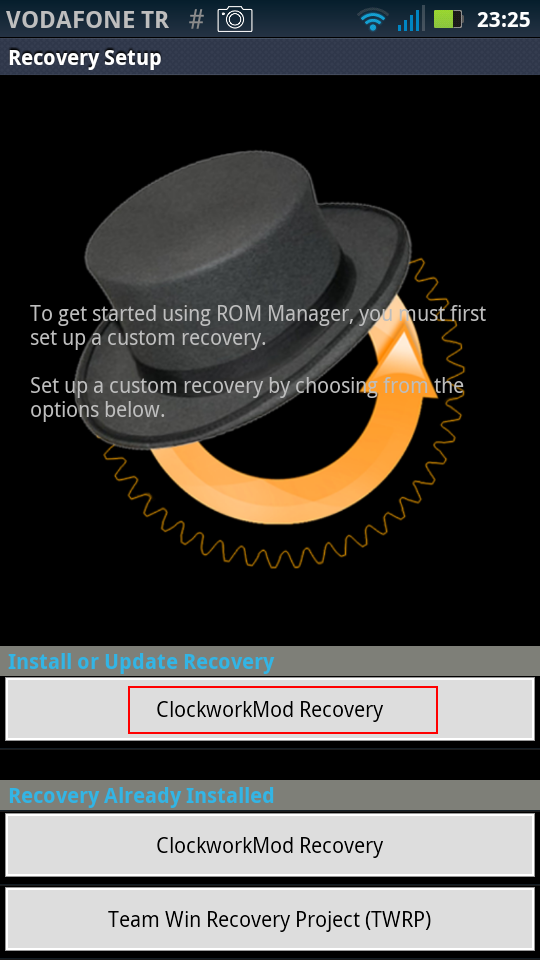
6. ADIM: Son aşamamız. ROM Manger ile CWM
yükleyeceğiz ve daha sonrasında ROM yükleyeceksiniz.
ROM Manger İndir
ROM Manager Premium v5.5.3.7
Rar Pas: bilgineferi.com
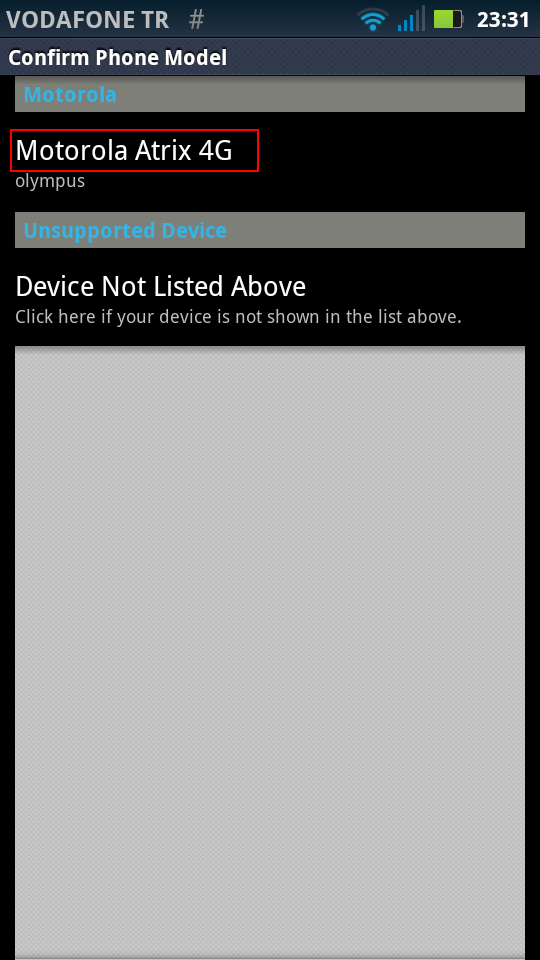
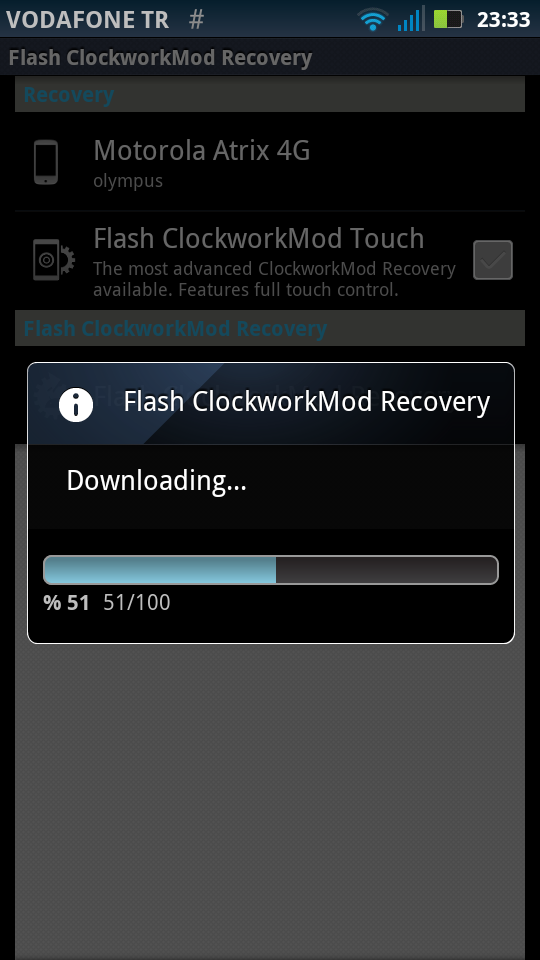
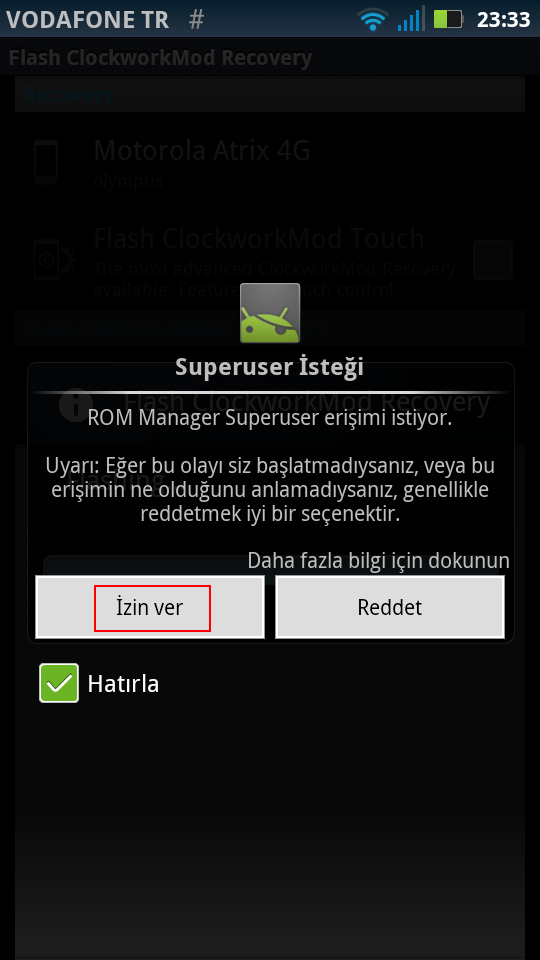
Çalışltırıp sırası ile müteakip maddelerde belirtilen işlemleri uygulayın.
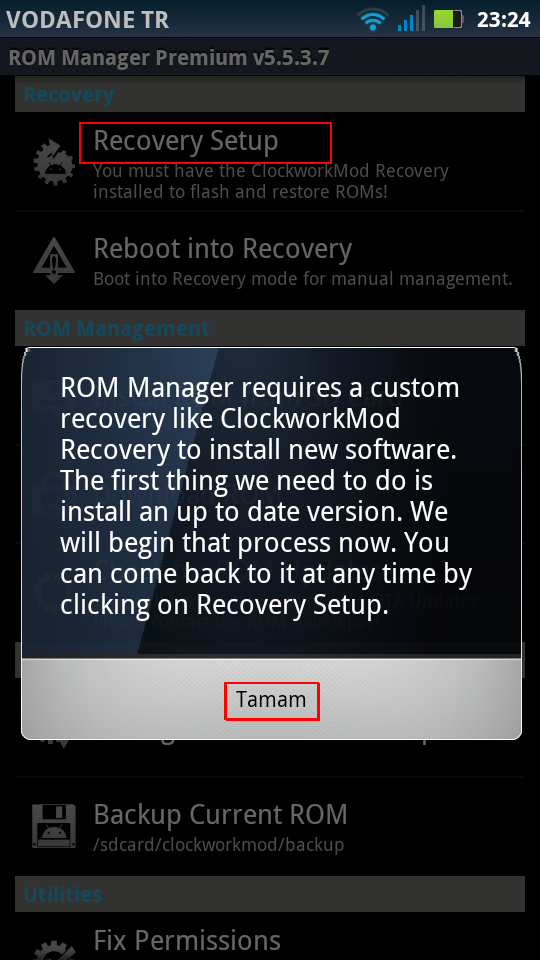
1: Karşınıza gelen uyarıya tamam diyip Recovey Setup'ı tıklayın
uploads/20150920_123957_1.png
2: ClockWorkMod Recovery 'i tıklayın
uploads/20150920_124231_2.png
3: Motorola Atrix 4 G'yi tıklayın
uploads/20150920_124419_3.png
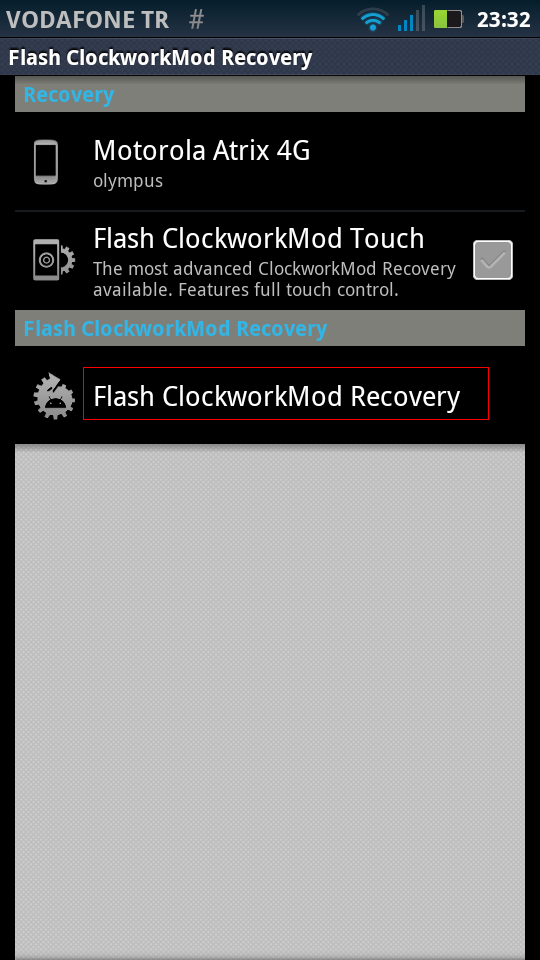
4: Flash ClockworkMod Recovery'i tıklayın
uploads/20150920_124445_4.png
5: İşlem bitenekadar bekleyin
uploads/20150920_124529_5.png
6: Evet'i tıklayın
uploads/20150920_124601_6.png
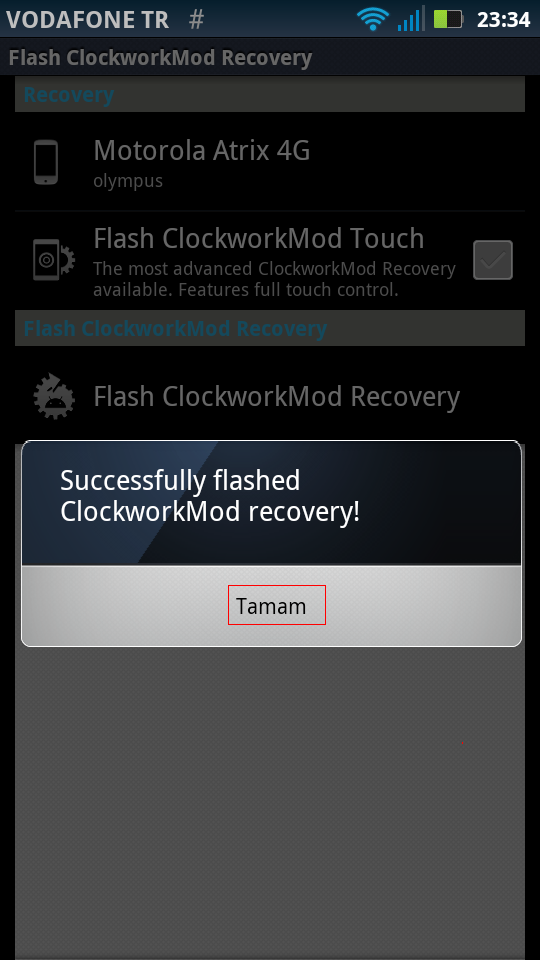
7. tamamı tıklayın Flash ClockworkMod Touch uyarısı gelirse iptali tıklarsınız işlem tamamdır.
uploads/20150920_124704_7.png
ÖNEMLİ NOT: Bütün bu işlemleri yaptıktan
sonra eğer RAM Miktarınız 350'a düşerse aşağıda ki RAMFİX dosyasını CWM
(Recovery) ile flashlayın.
http://www.mediafire.com/?g8nn5c3voprrbkq
Bütün
işlemler bitmiş cihazınız rom kurmaya hazır bir hale gelmiştir. Hadi
hayırlı uğurlu
olsun.
==================================================
Yukarıda ve aşağıda belirtilen tüm işlemler için kullanılacak olan
orjinal dosyaları aşağıdaki linktende indirebilirsiniz. (Linkler premium silinmez)
Download Luzumlu Programlar
Rar Pas: bilgineferi.com
uploads/invertor/Root Yapma Yeni.rar
ROM Manager Premium v5.5.3.7
Rar Pas: bilgineferi.com
Download Atrix MB860 Orjinal Türkçe Romu
Rar Pas: bilgineferi.com
==================================================
---------------------------------------------------------------------------------------------------------
Orjinale Dönme
Yukarıda
paylaşılmış olan fastboot klasörünü bilgisayarın c:/ dizinine
atıyorsunuz.
Fastboot modda telefonu açıyorsunuz.
Bilgisayarda Çalıştır'a cmd yazıp
çalıştırıyorsunuz.
Sırasıyla aşağıdaki kodları
giriyorsunuz.
(Her kod satırının bitiminde Enter
yapın.)
cd
c:/
cd fastboot
fastboot erase boot
fastboot erase system
fastboot erase userdata
fastboot erase cache
fastboot erase webtop
fastboot erase preinstall
fastboot reboot
Sonra aşağıda bulunan orjinal rom dosyasını
indirin
1FF-olympus_emara-user-2.3.4-4.5.2A-74_OLE-31-release-keys-signed-Retail-TR.sbf.gz
- Google Drive
1FF-olympus_emara-user-2.3.4-4.5.2A-74_OLE-31-release-keys-signed-Retail-TR.sbf
dosyasını RDS Lite ile flashlayacağız. Bunun için yapmanız
gerekenler:
Telefonu kapatın.
Power + Ses Kısma tuşuna basın.
Karşınızda Fastboot yazısı gelecek. Ses
kısma tuşu ile ilerleyin ve RDS yazısını bulunda Ses Açma Tuşuna
Basın ve Cihazınızı Bilgisayara Bağlayın.
Cihazın resimde ki gibi bağlı olması ve
Connected yazması gerekiyor.
RDS cihazını gördükten sonra
resimde ki gibi filename kısmına 1FF-olympus_emara-user-2.3.4-4.5.2A-74_OLE-31-release-keys-signed-Retail-TR.sbf
dosyasını yerleştirin ve Starta basın.
Bu sırada dosya yüklenmeye başlayacak.
PASS yazısı gelene kadar bekleyin.
NOT: Sakın PASS yazısı gelmeden çekme işlemini yapmayın.
Not: Anlatım Alıntıdır
Saygılarımla
invertor
invertor2015-09-20 13:09:14
Atrix Root - Bootloader - Unlock Yapma, CWM Yükleme - Orjinale Dönme
-
invertor
- Mesajlar: 0
- Kayıt: Sal Şub 24, 2026 11:30 am
- İletişim:
-
invertor
- Mesajlar: 0
- Kayıt: Sal Şub 24, 2026 11:30 am
- İletişim:
Atrix Root - Bootloader - Unlock Yapma, CWM Yükleme - Orjinale Dönme
CWM Recovery Nedir?
Bilinmeyen Terimler ve Anlamları:
Reboot system now; Recovery menüsünden işiniz bittiğinde cihazı otomatik yeniden başlatmanızı sağlıyor.[ads]
Apply sdcard:update.zip; update.zip adındaki bir dosyanız varsa hafıza kartında bu seçenek ile direk flashlayabileceğinizi sağlıyor.
Wipe data / factory reset; Cihazınıza kurulu olan rom’un dosyalarının silinmesi ve aynı zamanda kullanıcı verilerinizi silmeye yarar. Rom yükleme işlemi yapmadan önce bu işlemin yapılması şart!
Wipe cache partition; Eski rom’dan kalan kalıntıları temizler. Rom yüklemeden önce kesinlikle yapılması gereklidir.
İnstall zip from sd card; Bu ve bunun altındaki seçenekler rom yükleme işlemini gerekli .zipli rom’u flashlamanızı sağlar. Bu seçeneğin içinde yer alan diğer seçeneklerde hafıza kartındanmı yükleme yapılsın yada varsa cihazın hafızasındaki rom’mu yüklensin seçnekleri vardır. Rom, Kernel, Eklenti vs… yükleme işlemi bu seçenek ile yapılır.
Android yada Backup and restore; Bu seçenekte cihazınıza rom kuracaksınız ama daha önce yedeğini backup (yedekleme) işlemini yapmanızı sağlar ve aynı zamanda yedekteki bir rom’unuzu restore (geri yükle) seçeneği ile geri yükleme işlemini yapar. Unutulmamalıdır ki wipe seçeneklerinden önce yapılmalıdır aksi halde tüm veriler silinir. Yedekleme uygulamlardan tutun tüm ayar ve fonksiyonların yanında rehber ve mesaj gibi uygulamarın yedeğini de tamamen alır.
Mounts and Storage; Bu seçenekte ise hafıza birimleri yer almaktadır. Burası üst düzey kullanıcılar içindir, herkes kafasına göre işlem yapamaz bu seçenekte çünkü burada systemin formatlamasından imeinizin formatlanmasına kadar seçenekleri vardır. O yüzden ihtiyaç olmadıkça bu seçeneği kullanmanızı önermiyorum.
Advanced; Burada yer alan Wipe Dalvik Cache seçeneği rom kurduktan sonra gerekli bir işlemdir. Rom yüklerken gereksiz biriken dosyaları silmenize yarar aynı zamanda Battery wipe yaparak bataryanızın tom dolduğunu kontrol edebilirsiniz. Burada da bazı seçenekler daha var burasıda üst düzey kullanıcılar açısından iyidir.
Detaylı Bilgi:
CWM Recovery menüsüne girdiğinizde liste şeklinde hazırlanmış bir menü karşınıza gelir. Bu menüde ilerlemeyi ses açma ve ses kısma tuşları ile yaparsınız. İşlevlerin çalıştırılması ise Home tuşu yada Güç tuşuyla yapılmaktadır. Son dönemde dokunmatik versiyonu da çıkmış olup burada menüler ekran üzerinden dokunma ile işlerlik kazanmaktadır. Aralarında temel fonksiyonlar açısından bir fark yoktur. Menülerin kullanımları ve hangi işler için kullanılabileceklerini şu şekilde açıklayabiliriz;
- reboot system now
- apply update from sdcard (sdcard içinde bulunan update.zip dosyasını yüklemek için kullanılır.)
- wipe data/factory reset (cihazın sistem bölümündeki tüm kişisel verileri silmek ve ayarları sıfırlamak için kullanılır.)
- wipe cache partition (önceki kurulumlardan kalan verileri temizlemek için kullanılır.)
- install zip from sdcard
>>choose zip from sdcard (sdcard içinde bulunan zip uzantılı rom ve modifikasyonları kurmak için kullanılır.)
>>apply sdcard/update.zip (apply update from sdcard ile aynı işlevi görmektedir.)
>>choose zipe from internal sdcard (dahili depolama alanından zip dosyası seçip yüklemeye yarar.)
>>go back (bir önceki menüye dönmenizi sağlar.)
- backup and restore
>>backup (telefonda kurulu olan sistemi herşeyi ile birlikte yedeklemede kullanılır.)
>>restore (daha önce backup kısmından alınan yedeği geri yüklemek için kullanılır.)
>>advanced restore (daha gelişmiş seçeneklerin bulunduğu üstteki seçenek ile aynı işe yarayan kısım.)
>>backup to internal sdcard (hafıza kartı kullanıyorsanız dahili depolama alanına yedek almak için kullanılır.)
>>restore from internal sdcard (daha önce dahili depolama kısmına alınan yedeği geri yüklemek için kullanılır.)
>>advanced restore from internal sdcard (bir üstteki seçeneğin daha gelişmiş geri yükleme seçeneğidir.)
- mounts and storage (bu bölüm karşılık gelen partition kısımlarını aktif/inaktif hale getirmeyi ve buraları formatlamayı sağlar)
>>mount(unmount) /efs
>>mount(unmount) /cache
>>mount(unmount) /system
>>mount(unmount) /data
>>mount(unmount) /sdcard
>>mount(unmount) /emmc
>>format /cache
>>format /system
>>format /data
>>format /sdcard [Hafıza kartınız(external sdcard) takılı ise onu formatlar, takılı değilse dahili hafızayı(internal sdcard) formatlar]
>>format /emmc [Hafıza kartınız(external sdcard) takılı ise dahili hafızayı(internal sdcard) formatlar
>>mount USB storage (recovery açık ike usb kablosu ile dahili depolama alanına erişimi sağlar)
>>go back
- advanced
>>reboot recovery (recovery modunu kapatıp açmada kullanılır.)
>>wipe dalvik cache (java sanallaştırması için kullanılan geçici dosyaları temizler.)
>>wipe battery stats (batarya kullanım istatistiklerini sıfırlar.)
>>report error (recovery üzerinden yapılan işlemlerde çıkan hata kayıtlarının görüntülenebildiği kısımdır.)
>>key test (telefon tuş fonksiyonlarının test edilebildiği kısım.)
>>show log (recovery üzerinde yapılan işlemlerin kayıtlarının görüntülenebildiği kısım.)
>>partition sd card (sdcard bölümünün boyutlandırmasının yapılabildiği ve depolama alanının boyutunun belirlenebildiği kısımdır. işlemden sonra bu bölümler otomatik formatlanır.)
>>fix permissions (dosya izinlerinin varsayılan ayarlara döndürüldüğü kısım.)
go back
- power off (cihazı komple kapatır.)
- go back
Alıntıdır
Saygılarımla
invertor
invertor2014-10-01 00:41:07
Bilinmeyen Terimler ve Anlamları:
Reboot system now; Recovery menüsünden işiniz bittiğinde cihazı otomatik yeniden başlatmanızı sağlıyor.[ads]
Apply sdcard:update.zip; update.zip adındaki bir dosyanız varsa hafıza kartında bu seçenek ile direk flashlayabileceğinizi sağlıyor.
Wipe data / factory reset; Cihazınıza kurulu olan rom’un dosyalarının silinmesi ve aynı zamanda kullanıcı verilerinizi silmeye yarar. Rom yükleme işlemi yapmadan önce bu işlemin yapılması şart!
Wipe cache partition; Eski rom’dan kalan kalıntıları temizler. Rom yüklemeden önce kesinlikle yapılması gereklidir.
İnstall zip from sd card; Bu ve bunun altındaki seçenekler rom yükleme işlemini gerekli .zipli rom’u flashlamanızı sağlar. Bu seçeneğin içinde yer alan diğer seçeneklerde hafıza kartındanmı yükleme yapılsın yada varsa cihazın hafızasındaki rom’mu yüklensin seçnekleri vardır. Rom, Kernel, Eklenti vs… yükleme işlemi bu seçenek ile yapılır.
Android yada Backup and restore; Bu seçenekte cihazınıza rom kuracaksınız ama daha önce yedeğini backup (yedekleme) işlemini yapmanızı sağlar ve aynı zamanda yedekteki bir rom’unuzu restore (geri yükle) seçeneği ile geri yükleme işlemini yapar. Unutulmamalıdır ki wipe seçeneklerinden önce yapılmalıdır aksi halde tüm veriler silinir. Yedekleme uygulamlardan tutun tüm ayar ve fonksiyonların yanında rehber ve mesaj gibi uygulamarın yedeğini de tamamen alır.
Mounts and Storage; Bu seçenekte ise hafıza birimleri yer almaktadır. Burası üst düzey kullanıcılar içindir, herkes kafasına göre işlem yapamaz bu seçenekte çünkü burada systemin formatlamasından imeinizin formatlanmasına kadar seçenekleri vardır. O yüzden ihtiyaç olmadıkça bu seçeneği kullanmanızı önermiyorum.
Advanced; Burada yer alan Wipe Dalvik Cache seçeneği rom kurduktan sonra gerekli bir işlemdir. Rom yüklerken gereksiz biriken dosyaları silmenize yarar aynı zamanda Battery wipe yaparak bataryanızın tom dolduğunu kontrol edebilirsiniz. Burada da bazı seçenekler daha var burasıda üst düzey kullanıcılar açısından iyidir.
Detaylı Bilgi:
CWM Recovery menüsüne girdiğinizde liste şeklinde hazırlanmış bir menü karşınıza gelir. Bu menüde ilerlemeyi ses açma ve ses kısma tuşları ile yaparsınız. İşlevlerin çalıştırılması ise Home tuşu yada Güç tuşuyla yapılmaktadır. Son dönemde dokunmatik versiyonu da çıkmış olup burada menüler ekran üzerinden dokunma ile işlerlik kazanmaktadır. Aralarında temel fonksiyonlar açısından bir fark yoktur. Menülerin kullanımları ve hangi işler için kullanılabileceklerini şu şekilde açıklayabiliriz;
- reboot system now
- apply update from sdcard (sdcard içinde bulunan update.zip dosyasını yüklemek için kullanılır.)
- wipe data/factory reset (cihazın sistem bölümündeki tüm kişisel verileri silmek ve ayarları sıfırlamak için kullanılır.)
- wipe cache partition (önceki kurulumlardan kalan verileri temizlemek için kullanılır.)
- install zip from sdcard
>>choose zip from sdcard (sdcard içinde bulunan zip uzantılı rom ve modifikasyonları kurmak için kullanılır.)
>>apply sdcard/update.zip (apply update from sdcard ile aynı işlevi görmektedir.)
>>choose zipe from internal sdcard (dahili depolama alanından zip dosyası seçip yüklemeye yarar.)
>>go back (bir önceki menüye dönmenizi sağlar.)
- backup and restore
>>backup (telefonda kurulu olan sistemi herşeyi ile birlikte yedeklemede kullanılır.)
>>restore (daha önce backup kısmından alınan yedeği geri yüklemek için kullanılır.)
>>advanced restore (daha gelişmiş seçeneklerin bulunduğu üstteki seçenek ile aynı işe yarayan kısım.)
>>backup to internal sdcard (hafıza kartı kullanıyorsanız dahili depolama alanına yedek almak için kullanılır.)
>>restore from internal sdcard (daha önce dahili depolama kısmına alınan yedeği geri yüklemek için kullanılır.)
>>advanced restore from internal sdcard (bir üstteki seçeneğin daha gelişmiş geri yükleme seçeneğidir.)
- mounts and storage (bu bölüm karşılık gelen partition kısımlarını aktif/inaktif hale getirmeyi ve buraları formatlamayı sağlar)
>>mount(unmount) /efs
>>mount(unmount) /cache
>>mount(unmount) /system
>>mount(unmount) /data
>>mount(unmount) /sdcard
>>mount(unmount) /emmc
>>format /cache
>>format /system
>>format /data
>>format /sdcard [Hafıza kartınız(external sdcard) takılı ise onu formatlar, takılı değilse dahili hafızayı(internal sdcard) formatlar]
>>format /emmc [Hafıza kartınız(external sdcard) takılı ise dahili hafızayı(internal sdcard) formatlar
>>mount USB storage (recovery açık ike usb kablosu ile dahili depolama alanına erişimi sağlar)
>>go back
- advanced
>>reboot recovery (recovery modunu kapatıp açmada kullanılır.)
>>wipe dalvik cache (java sanallaştırması için kullanılan geçici dosyaları temizler.)
>>wipe battery stats (batarya kullanım istatistiklerini sıfırlar.)
>>report error (recovery üzerinden yapılan işlemlerde çıkan hata kayıtlarının görüntülenebildiği kısımdır.)
>>key test (telefon tuş fonksiyonlarının test edilebildiği kısım.)
>>show log (recovery üzerinde yapılan işlemlerin kayıtlarının görüntülenebildiği kısım.)
>>partition sd card (sdcard bölümünün boyutlandırmasının yapılabildiği ve depolama alanının boyutunun belirlenebildiği kısımdır. işlemden sonra bu bölümler otomatik formatlanır.)
>>fix permissions (dosya izinlerinin varsayılan ayarlara döndürüldüğü kısım.)
go back
- power off (cihazı komple kapatır.)
- go back
Alıntıdır
Saygılarımla
invertor
invertor2014-10-01 00:41:07
-
invertor
- Mesajlar: 0
- Kayıt: Sal Şub 24, 2026 11:30 am
- İletişim:
Atrix Root - Bootloader - Unlock Yapma, CWM Yükleme - Orjinale Dönme
Motorola Atrix MB860 Görüşme Kaydı "Gelen ve giden arama içeriğini kaydetme"
[Quote]
merhaba arkadaşlar 3
hafta önce atrix aldım telefon geldikten sonra marketten call recorder
programını yükledim yalnız çağrılar kaydedilmiş gibi görünmesine rağmen
kayıtları dinlemek istediğimde hiç ses gelmiyor.önceki android
telefonumda kayıt yapılıyordu.acaba benim telefonda bir sorun mu var
yoksa atrixte çağrı kayıt etmek mümkün değil mi? bu konuda bilgisi olan
arkadaşlar bilgi verirse çok sevinirim..
Merhaba ahmet,
Mahremiyet
konularında duyarlı bir firmanın cihazını kullanıyorsun. Görüşme
kaydetme özelliği ABD ve Avrupa Atrix'lerde kapalıyken, Çin'de satılan
ME860 ATRIX modelinde bu özellik aktif. Yani olay tamamen yazılımsal bir
kısıtlamadan ötesi değil. [/QUOTE]
invertor2014-10-09 08:27:00
[Quote]
merhaba arkadaşlar 3
hafta önce atrix aldım telefon geldikten sonra marketten call recorder
programını yükledim yalnız çağrılar kaydedilmiş gibi görünmesine rağmen
kayıtları dinlemek istediğimde hiç ses gelmiyor.önceki android
telefonumda kayıt yapılıyordu.acaba benim telefonda bir sorun mu var
yoksa atrixte çağrı kayıt etmek mümkün değil mi? bu konuda bilgisi olan
arkadaşlar bilgi verirse çok sevinirim..
Merhaba ahmet,
Mahremiyet
konularında duyarlı bir firmanın cihazını kullanıyorsun. Görüşme
kaydetme özelliği ABD ve Avrupa Atrix'lerde kapalıyken, Çin'de satılan
ME860 ATRIX modelinde bu özellik aktif. Yani olay tamamen yazılımsal bir
kısıtlamadan ötesi değil. [/QUOTE]
invertor2014-10-09 08:27:00
Kimler çevrimiçi
Bu forumu görüntüleyen kullanıcılar: Hiç bir kayıtlı kullanıcı yok ve 1 misafir