Windows İşletim Sistemlerinin Desteklediği Ram Sınırları - Ram Alırken Dikkat! windows 7 ve vistada 4 GB Ram i 4 gb olarak gösterme
RAM alırken anakartınız 4, 8, 16, 32,...xx GB. Kadar destekliyor diye fazladan RAM almayınız...
Windows işletim sistemlerinin "32-bit ve 64-bit sürümleri" farklı RAM kapasiteleri bulunmaktadır.
Bu bağlamda;
Ana kartınız destekliyor diye bu kapasitelerden fazla Ram alıp takarsanız ram'iniz işletim sisteminin desteklediği kadar gözükür.
Örnek: 32 Bit Xp ye 4 Gb veya 8 Gb ram taktığınızda 3.25 veya 3.5 Gb Olarak olarak gözükür dolayısı ile gözükmeyen Ram miktarı bir işe yaramaz...
Windows İşletim Sistemlerinin Adresleyebildiği Bellek (Ram) Sınırları
Windows 7'de RAM Sınırı
Sürüm
32-bit Windows'da Limit
64-bit Windows'da limit
Windows 7 Ultimate
4 GB
192 GB
Windows 7 Enterprise
4 GB
192 GB
Windows 7 Professional
4 GB
192 GB
Windows 7 Home Premium
4 GB
16 GB
Windows 7 Home Basic
4 GB
8 GB
Windows 7 Starter
2 GB
2 GB
Windows Server 2008 R2 RAM Sınırı
Sürüm
64-bit Windows'da Limit
Windows Server 2008 R2 Datacenter
2 TB
Windows Server 2008 R2 Enterprise
2 TB
Windows Server 2008 R2 - Itanium tabanlı sistemler için
2 TB
Windows Server 2008 R2 Foundation
8 GB
Windows Server 2008 R2 Standard
32 GB
Windows HPC Server 2008 R2
128 GB
Windows Web Server 2008 R2
32 Gb
Windows Memory Server 2008 RAM Sınırı
Sürüm
32-bit Windows'da Limit
64-bit Windows'da limit
Windows Server 2008 Datacenter
64 GB
2 TB
Windows Server 2008 Enterprise
64 GB
2 TB
Windows Server 2008 HPC Edition
-
128 GB
Windows Server 2008 Standard
4 GB
32 GB
Windows Server 2008 - Itanium tabanlı sistemler için
-
2 TB
Windows Small Business Server 2008
4 GB
32 GB
Windows Web Server 2008
4 GB
32 GB
Windows Vista RAM Sınırı
Sürüm
32-bit Windows'da Limit
64-bit Windows'da limit
Windows Vista Ultimate
4 GB
128 GB
Windows Vista Enterprise
4 GB
128 GB
Windows Vista Business
4 GB
28 GB
Windows Vista Home Premium
4 GB
16 GB
Windows Vista Home Basic
4 GB
8 GB
Windows Vista Starter
1 GB
-
Windows Server 2003 RAM Sınırı
Sürüm
32-bit Windows'da Limit
64-bit Windows'da limit
Windows Server 2003 SP2 Datacenter
128 GB
4GT ile 64 GB
2 TB
Windows Server 2003 SP2 Enterprise
64 GB
2 TB
Windows Storage Server 2003 Enterprise
8 GB
-
Windows Storage Server 2003
4 GB
-
Windows Server 2003 R2 Datacenter
Windows Server 2003 SP1 Datacenter
128 GB
4GT ile 16 GB
1 TB
Windows Server 2003 R2 Enterprise
Windows Server 2003 SP1 Enterprise
64 GB
4GT ile 16 GB
1 TB
Windows Server 2003 R2 Standard
Windows Server 2003 Standard SP 1
Windows Server 2003 Standard SP 2
4 GB
32 GB
Windows Server 2003 Datacenter
128 GB
4GT ile 16 GB
1 TB
Windows Server 2003 Enterprise
32 GB
16 GB ile 4GT
64 GB
Windows Server 2003 Standard
4 GB
16 GB
Windows Server 2003, WEB
2 GB
-
Windows Small Business Server 2003
4 GB
-
Windows Compute Cluster Server 2003
-
32 GB
Windows XP RAM Sınırı
Sürüm
32-bit Windows'da Limit
64-bit Windows'da limit
Windows XP
4 GB
128 GB
Windows XP Starter Edition
512 MB
-
Windows 2000 RAM Sınırı
Sürüm
32-bit Windows'da Limit
Windows NT
4 GB
Windows 2000 Professional
4 GB
Windows 2000 Server
4 GB
Windows 2000 Advanced Server
8 GB
Windows 2000 datacenter Server
32 GB
Diğer Windows Sürümlerinin Ram Sınırı
Sürüm
Limit
Windows 3.1
windows 3.11
Windows 95
1 GB
Windows 98
1 GB
Windows 98SE
1 GB
Windows ME
1.5 GB
hackers_kral2011-01-17 12:59:05
-
hackers_kral
- Mesajlar: 0
- Kayıt: Sal Şub 24, 2026 11:29 am
- İletişim:
-
invertor
- Mesajlar: 0
- Kayıt: Sal Şub 24, 2026 11:30 am
- İletişim:
Windows 7 ve Vistada 4 GB Ram i 4 gb olarak gösterme - Ram Alırken Dikkat...
32 Bit Windows 7 ve Vista işletim sistemlerine 4GB Ram takıldığında 3GB olarak Görmektedir. Bende bu soruna kökten çözüm getirmek için lüzumu üzerine bu konuyu hazırlamaya karar verdim.
Aşağıdaki işlemleri sırası ile uygulayınız
Download: Windows7 Vista 4GB sorununa kökten çözüm
Rar Pas: www.bilgineferi.com
Rar Dosyası Hash Bilgileri
CRC32: 8ACA9606
MD5: 138F916DE51A4CB08B5C54A028925C72
SHA-1: 43DBF7EB969BB6E3F84495F5FD5B034A89ACC645
Başlıyoruz...
1: İndirmiş olduğunuz dosyayı klasöre çıkarın klasör içerisinde bulunan win7-vista-4GB-sorununa_cozum.exe' nin üzerine sağ tıklayıp yönetici olarak çalıştırın

2: Karşınıza gelen ekrandan kare içerisinde bulunan butona tıklayın

3: Karşınıza gelen ekrandan OK Butonuna tıklatın
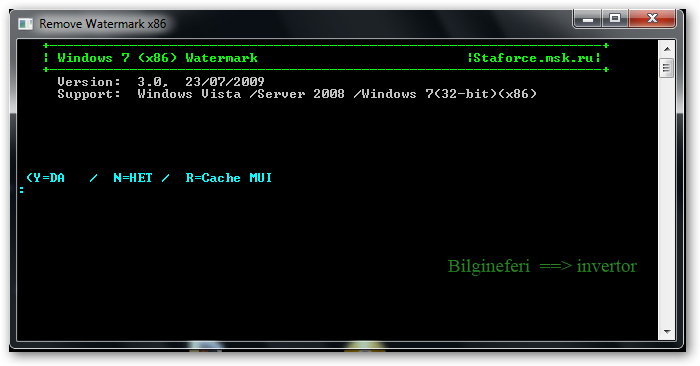
4: Karşınıza gelen ekrana Y harfini yazın bekleyin

5: Bir süre sonra yukarıdaki ekran gelecektir Enter tuşuna basıp işlemi bitiriyoruz. Bilgisayar restart edecektir.
Bilgisayarınızın açılışı aşağıdaki gibi olacaktır.

İşaretli sürüm seçili iken Enter tuşuna basın işletim sisteminizin açılmasını bekleyin. Enter tuşuna basmazsanız 30 saniye bekletir.
Sonuç:

Görüldüğü üzere 4 GB Ram tam olarak gözükmektedir.
Bilgisayar açılırken önyükleme yöneticisini 30 saniye beklemeden direk işletim sistemi açılsın istiyorsanız yapmanız gerekenler

1: Denetim masasından sistem i tıklayın "veya bilgisayarımın üzerine sağ tıklap özellikler diyin" Sonra Karşınıza gelen ekranda sol tarafta bulunan Gelişmiş sisstem ayarları menüsüne tıklayın sonra yine karşınıza gelen ekrandan Başlangıç ve Kurtarma bölümünde olan ayarlar butonuna tıklayın

2: İşaretlemiş olduğum bölümde bulunan 30' u 0 yapıp tamam butonuna tıklayın bilgisayarınızı yeniden başlatın. Artık ön yükleme ekranını beklemeden geçecektir
Saygılarımla
invertor
Aşağıdaki işlemleri sırası ile uygulayınız
Download: Windows7 Vista 4GB sorununa kökten çözüm
Rar Pas: www.bilgineferi.com
Rar Dosyası Hash Bilgileri
CRC32: 8ACA9606
MD5: 138F916DE51A4CB08B5C54A028925C72
SHA-1: 43DBF7EB969BB6E3F84495F5FD5B034A89ACC645
Başlıyoruz...
1: İndirmiş olduğunuz dosyayı klasöre çıkarın klasör içerisinde bulunan win7-vista-4GB-sorununa_cozum.exe' nin üzerine sağ tıklayıp yönetici olarak çalıştırın
2: Karşınıza gelen ekrandan kare içerisinde bulunan butona tıklayın
3: Karşınıza gelen ekrandan OK Butonuna tıklatın
4: Karşınıza gelen ekrana Y harfini yazın bekleyin
5: Bir süre sonra yukarıdaki ekran gelecektir Enter tuşuna basıp işlemi bitiriyoruz. Bilgisayar restart edecektir.
Bilgisayarınızın açılışı aşağıdaki gibi olacaktır.
İşaretli sürüm seçili iken Enter tuşuna basın işletim sisteminizin açılmasını bekleyin. Enter tuşuna basmazsanız 30 saniye bekletir.
Sonuç:
Görüldüğü üzere 4 GB Ram tam olarak gözükmektedir.
Bilgisayar açılırken önyükleme yöneticisini 30 saniye beklemeden direk işletim sistemi açılsın istiyorsanız yapmanız gerekenler
1: Denetim masasından sistem i tıklayın "veya bilgisayarımın üzerine sağ tıklap özellikler diyin" Sonra Karşınıza gelen ekranda sol tarafta bulunan Gelişmiş sisstem ayarları menüsüne tıklayın sonra yine karşınıza gelen ekrandan Başlangıç ve Kurtarma bölümünde olan ayarlar butonuna tıklayın
2: İşaretlemiş olduğum bölümde bulunan 30' u 0 yapıp tamam butonuna tıklayın bilgisayarınızı yeniden başlatın. Artık ön yükleme ekranını beklemeden geçecektir
Saygılarımla
invertor
-
hackers_kral
- Mesajlar: 0
- Kayıt: Sal Şub 24, 2026 11:29 am
- İletişim:
Windows 7 ve Vistada 4 GB Ram i 4 gb olarak gösterme - Ram Alırken Dikkat...
Güzel anlatım olmuş eline sağlık invertor. Konu başlığı düzenlendi
-
AJAN
- Mesajlar: 0
- Kayıt: Sal Şub 24, 2026 11:30 am
- İletişim:
Windows 7 ve Vistada 4 GB Ram i 4 gb olarak gösterme - Ram Alırken Dikkat...
güzel bir çalışma olmuş... 32bit işletim sistemi kullananlar için güzel bir program sunulmuş.... Tebrikler....
-
darklevelone
- Mesajlar: 0
- Kayıt: Sal Şub 24, 2026 11:29 am
- İletişim:
Windows 7 ve Vistada 4 GB Ram i 4 gb olarak gösterme - Ram Alırken Dikkat...
Çok güzel bir paylaşım olmuş gerçekten windows7 32Bit kullanıcıları için olmazsa olmaz bir pragramcık

-
Gameci
- Mesajlar: 0
- Kayıt: Sal Şub 24, 2026 11:33 am
- İletişim:
Windows 7 ve Vistada 4 GB Ram i 4 gb olarak gösterme - Ram Alırken Dikkat...
arakdaşalr ben dediklerinizi yaptım ama
açılışta windows memory 128 GB yazan yerden açıyom heryer geliyo sonra erkan kararıyo lütfen yardım edin :( :( gelmiyor :( :(
açılışta windows memory 128 GB yazan yerden açıyom heryer geliyo sonra erkan kararıyo lütfen yardım edin :( :( gelmiyor :( :(
-
invertor
- Mesajlar: 0
- Kayıt: Sal Şub 24, 2026 11:30 am
- İletişim:
Windows 7 ve Vistada 4 GB Ram i 4 gb olarak gösterme - Ram Alırken Dikkat...
Gameci yazdı: arakdaşalr ben dediklerinizi yaptım ama
açılışta windows memory 128 GB yazan yerden açıyom heryer geliyo sonra erkan kararıyo lütfen yardım edin :( :( gelmiyor :( :(
Normalde bu şekil sıkıntı vermemesi gerekir yapacak olduğunuz işlem aşağıdaki gibidir
Bilgisayarınız açılırken windows 7 yi seçin normal açılsın tekrar deneme yapın yine olmuyorsa
Aşağıdaki işlemin tam tersini yaparak windowsunuzu eski haline çevirebilirsiniz.
Bilgisayar açılırken önyükleme yöneticisini 30 saniye beklemeden direk işletim sistemi açılsın istiyorsanız yapmanız gerekenler
1: Denetim masasından sistem i tıklayın "veya bilgisayarımın üzerine sağ tıklap özellikler diyin" Sonra Karşınıza gelen ekranda sol tarafta bulunan Gelişmiş sisstem ayarları menüsüne tıklayın sonra yine karşınıza gelen ekrandan Başlangıç ve Kurtarma bölümünde olan ayarlar butonuna tıklayın
2: İşaretlemiş olduğum bölümde bulunan 30' u 0 yapıp tamam butonuna tıklayın bilgisayarınızı yeniden başlatın. Artık ön yükleme ekranını beklemeden geçecektir
Saygılarımla
invertor
-
Gameci
- Mesajlar: 0
- Kayıt: Sal Şub 24, 2026 11:33 am
- İletişim:
Windows 7 ve Vistada 4 GB Ram i 4 gb olarak gösterme - Ram Alırken Dikkat...
ya eski haline getirdimde
ben 4GB olmasını istiyorum
ben 4GB olmasını istiyorum
-
Gameci
- Mesajlar: 0
- Kayıt: Sal Şub 24, 2026 11:33 am
- İletişim:
Windows 7 ve Vistada 4 GB Ram i 4 gb olarak gösterme - Ram Alırken Dikkat...
ya kardeşim biyolu yokmu ya yardım et
smileys/smiley18.gif
smileys/smiley18.gif
-
invertor
- Mesajlar: 0
- Kayıt: Sal Şub 24, 2026 11:30 am
- İletişim:
Windows 7 ve Vistada 4 GB Ram i 4 gb olarak gösterme - Ram Alırken Dikkat...
[QUOTE=Gameci] ya kardeşim biyolu yokmu ya yardım et
smileys/smiley18.gif
[/QUOTE]
Malesef başka bir yol yok. Anlatmış olduğum mevcut yolu tekrar denemeyi dene şansına
smileys/smiley18.gif
[/QUOTE]
Malesef başka bir yol yok. Anlatmış olduğum mevcut yolu tekrar denemeyi dene şansına
Kimler çevrimiçi
Bu forumu görüntüleyen kullanıcılar: Hiç bir kayıtlı kullanıcı yok ve 1 misafir